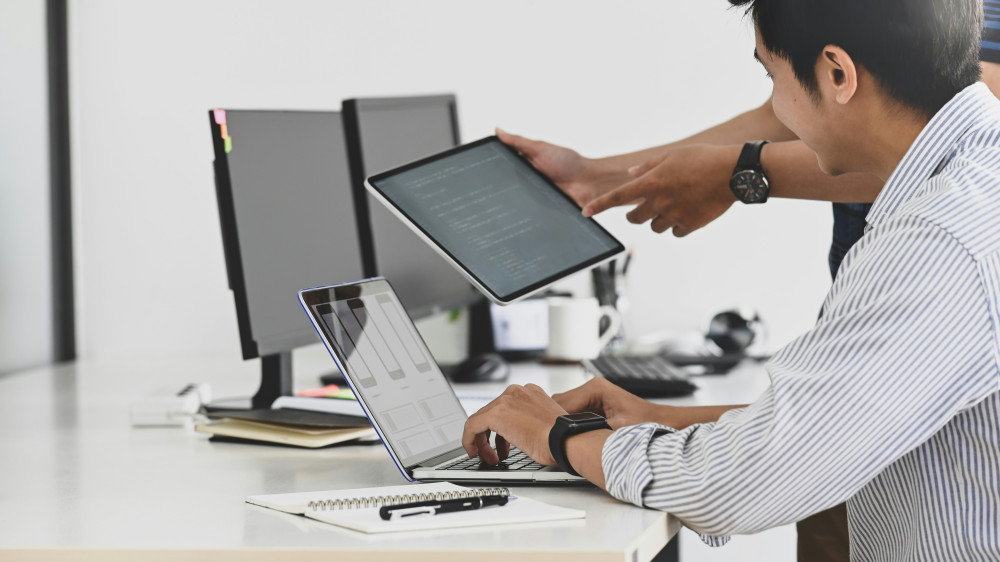
Optimer din virksomheds IT-infrastruktur
Få styr på, hvordan du kan gøre din virksomheds IT-systemer mere effektive. Denne e-bog giver dig strategier til at forbedre systemintegration, datastyring og drift for at maksimere produktiviteten og reducere omkostninger.
Åbn e-bog

Hurtigere opstart? Sådan bruger du systemets opstartshåndtering effektivt

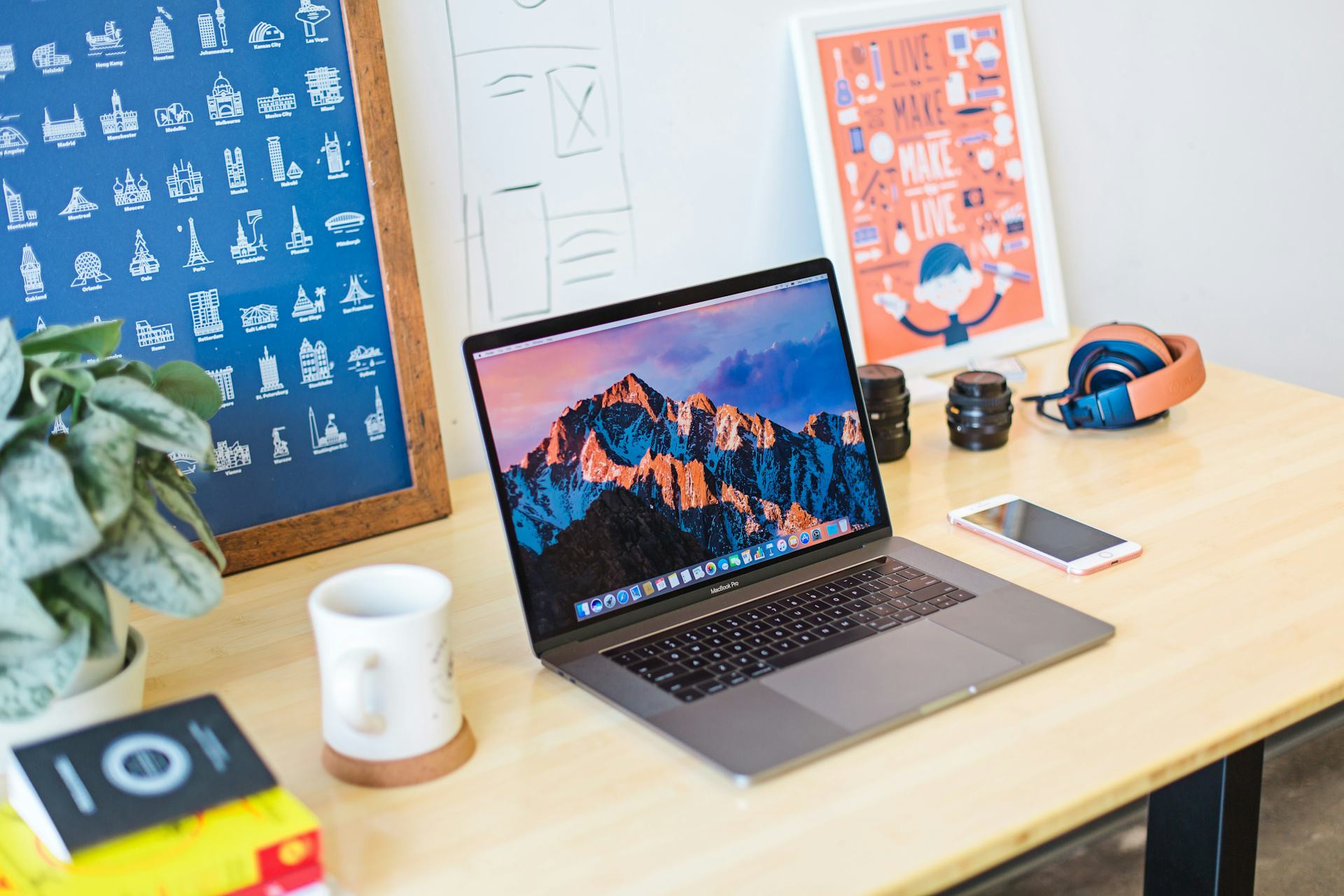
Få din computer til at starte hurtigere ved at styre, hvad der kører i baggrunden
Enheder
Enheder
4 min
Oplever du, at computeren er langsom til at starte? Med enkle justeringer i systemets opstartshåndtering kan du selv bestemme, hvilke programmer der skal starte automatisk – og dermed få en hurtigere og mere effektiv maskine. Læs hvordan du gør på både Windows, macOS og Linux.
Luca Løvbo
Luca
Løvbo

Hurtigere opstart? Sådan bruger du systemets opstartshåndtering effektivt

Få din computer til at starte hurtigere ved at styre, hvad der kører i baggrunden
Enheder
Enheder
4 min
Oplever du, at computeren er langsom til at starte? Med enkle justeringer i systemets opstartshåndtering kan du selv bestemme, hvilke programmer der skal starte automatisk – og dermed få en hurtigere og mere effektiv maskine. Læs hvordan du gør på både Windows, macOS og Linux.
Luca Løvbo
Luca
Løvbo

Kender du følelsen af, at computeren tager alt for lang tid om at starte? Du trykker på tændknappen, og mens du venter, når du både at hente kaffe og tjekke telefonen. Ofte skyldes den langsomme opstart, at for mange programmer starter automatisk i baggrunden. Heldigvis kan du selv tage kontrol over, hvad der kører ved opstart – og dermed få en hurtigere og mere effektiv computer. Her får du en guide til, hvordan du bruger systemets opstartshåndtering bedst muligt.

Hvad er opstartshåndtering?

Opstartshåndtering er den funktion i dit styresystem, der styrer, hvilke programmer der starter automatisk, når du tænder computeren. Mange programmer tilføjer sig selv til opstarten, når du installerer dem – ofte uden at du bemærker det. Det kan være alt fra chatprogrammer og cloud-tjenester til printersoftware og opdateringsværktøjer.

Jo flere programmer, der starter automatisk, desto længere tid tager det, før computeren er klar til brug. Derfor er det en god idé jævnligt at gennemgå listen og fjerne det, du ikke har brug for.

Sådan gør du i Windows

I Windows 10 og 11 er det nemt at få overblik over opstartsprogrammerne:

  1. Tryk Ctrl + Shift + Esc for at åbne Joblisten.
  2. Gå til fanen Opstart.
  3. Her ser du en liste over programmer, der starter automatisk.
  4. Højreklik på et program og vælg Deaktiver, hvis du ikke ønsker, at det skal starte automatisk.

Windows viser også, hvor stor en påvirkning hvert program har på opstartstiden – lav, middel eller høj. Det gør det lettere at prioritere, hvad du vil beholde.

Et godt udgangspunkt er at lade antivirus og systemværktøjer blive, men deaktivere programmer som musikafspillere, chatklienter og spilplatforme, der ikke behøver at starte med det samme.

Sådan gør du på macOS

På Mac finder du opstartsprogrammerne i Systemindstillinger:

  1. Gå til Systemindstillinger > Generelt > Login-emner.
  2. Her ser du en liste over programmer, der åbnes automatisk, når du logger ind.
  3. Marker et program og klik på for at fjerne det fra listen.

Du kan også tilføje programmer, du gerne vil have til at starte automatisk – for eksempel din kalender eller e-mailklient. Det handler om at finde den balance, der passer til din arbejdsrytme.

Linux og andre systemer

På Linux afhænger metoden af, hvilken distribution og desktopmiljø du bruger. I GNOME findes funktionen typisk under Indstillinger > Session og opstart, mens KDE har en lignende menu under Systemindstillinger. Her kan du tilføje eller fjerne programmer på samme måde som i Windows og macOS.

Uanset system gælder det samme princip: Jo færre programmer, der starter automatisk, desto hurtigere bliver opstarten.

Gå et skridt videre: Tjek baggrundsprocesser

Selv efter du har ryddet op i opstartslisten, kan nogle programmer stadig køre i baggrunden. Brug systemets værktøjer til at se, hvad der bruger ressourcer:

  • I Windows: fanen Processer i Joblisten.
  • Mac: Aktivitetsmonitor.
  • Linux: kommandoen top eller htop i terminalen.

Hvis du opdager programmer, du sjældent bruger, kan du overveje at afinstallere dem helt. Det frigør både hukommelse og diskplads.

Hold systemet opdateret

En hurtig opstart handler ikke kun om færre programmer. Opdateringer til styresystemet og drivere kan også forbedre ydeevnen. Sørg for, at din computer automatisk installerer vigtige opdateringer, og genstart den jævnligt, så ændringerne træder i kraft.

Skab en hurtigere og mere fokuseret hverdag

Når du har ryddet op i opstartsprogrammerne, vil du ofte mærke en markant forskel. Computeren starter hurtigere, og du får en mere fokuseret arbejdsoplevelse uden unødige forstyrrelser. Det er en lille indsats, der kan spare dig for mange minutters ventetid – hver eneste dag.

Få styr på hverdagen med kalender- og noteværktøjer i dit operativsystem
Få mere ro og struktur i hverdagen med de værktøjer, du allerede har på din computer og mobil
Enheder
Enheder
Produktivitet
Kalender
Noter
Digital hverdag
Organisering
2 min
Dit operativsystem rummer smarte kalender- og notefunktioner, der kan hjælpe dig med at planlægge, huske og prioritere. Lær, hvordan du udnytter de indbyggede værktøjer til at skabe overblik og få styr på dine daglige opgaver.
Merete Kaa
Merete
Kaa
Rejs uden bekymringer: Adaptere og opladere, der virker i hele verden
Undgå strømproblemer på rejsen med de rette adaptere og opladere
Enheder
Enheder
Rejse
Elektronik
Adapter
Opladning
Rejsetips
7 min
Få styr på stiktyper, spændingsforskelle og smarte opladningsløsninger, før du tager afsted. Denne guide hjælper dig med at vælge den rigtige rejseadapter og holde dine enheder kørende – uanset hvor i verden du befinder dig.
Christian Jensen
Christian
Jensen
Lys, kontrast og kvalitet: Sådan påvirker skærmen din oplevelse af enheden
Skærmens kvalitet afgør, hvordan du ser – og mærker – din digitale enhed
Enheder
Enheder
Skærm
Teknologi
Billedkvalitet
Enheder
Øjenkomfort
3 min
Lysstyrke, kontrast, farver og opløsning har stor betydning for, hvordan du oplever din smartphone, tablet eller computer. Få indsigt i, hvordan skærmens egenskaber påvirker både billedets realisme og din øjenkomfort i hverdagen.
Mandy Olesen
Mandy
Olesen
Synkronisér dine billeder nemt med cloudlagring
Få styr på dine billeder – automatisk og sikkert i skyen
Enheder
Enheder
Cloudlagring
Billeder
Teknologi
Sikkerhed
Digitale værktøjer
3 min
Slip for rod og mistede minder. Med cloudlagring kan du nemt samle, sikkerhedskopiere og dele dine billeder på tværs af enheder. Læs hvordan du hurtigt kommer i gang og vælger den rette løsning til dine behov.
Simon Mortensen
Simon
Mortensen
Hurtigere opstart? Sådan bruger du systemets opstartshåndtering effektivt
Få din computer til at starte hurtigere ved at styre, hvad der kører i baggrunden
Enheder
Enheder
Computer
Opstart
Ydelsesoptimering
Windows
macOS
4 min
Oplever du, at computeren er langsom til at starte? Med enkle justeringer i systemets opstartshåndtering kan du selv bestemme, hvilke programmer der skal starte automatisk – og dermed få en hurtigere og mere effektiv maskine. Læs hvordan du gør på både Windows, macOS og Linux.
Luca Løvbo
Luca
Løvbo
Cloud computing som innovationsmotor: Test nye idéer hurtigere
Udnyt skyens fleksibilitet til at accelerere innovation og skabe værdi hurtigere
Tech
Tech
Cloud Computing
Innovation
Digital Transformation
Teknologi
Iværksætteri
6 min
Cloud computing gør det muligt for virksomheder og iværksættere at teste, udvikle og skalere nye idéer uden store investeringer i infrastruktur. Artiklen viser, hvordan skyen fungerer som en drivkraft for innovation og giver organisationer frihed til at eksperimentere og tilpasse sig i et hastigt foranderligt marked.
Merete Kaa
Merete
Kaa
Reducer stress med digitale værktøjer til et bedre arbejdsflow
Få mere ro og fokus i hverdagen med smarte digitale løsninger
Tech
Tech
Stresshåndtering
Produktivitet
Digitale værktøjer
Arbejdsliv
Mental sundhed
6 min
Oplever du, at opgaver, møder og beskeder tager overhånd? Med de rette digitale værktøjer kan du skabe struktur, reducere stress og få et mere effektivt arbejdsflow. Læs, hvordan teknologi kan hjælpe dig til en mere balanceret og produktiv arbejdsdag.
Christian Jensen
Christian
Jensen
Automatisering i detailhandlen: Samspillet mellem lagerstyring og kundeservice
Når teknologi og menneskelig service mødes i den moderne butik
Tech
Tech
Automatisering
Detailhandel
Lagerstyring
Kundeservice
Digitalisering
3 min
Automatisering ændrer måden, vi driver detailhandel på – fra intelligente lagersystemer til personaliseret kundeservice. Artiklen undersøger, hvordan effektiv lagerstyring og en stærk kundeoplevelse går hånd i hånd i den digitale tidsalder.
Mandy Olesen
Mandy
Olesen