Nulstil din router sikkert – guide til fejlfinding og genopsætning


Nulstil din router sikkert – guide til fejlfinding og genopsætning
Når internettet pludselig bliver ustabilt, eller forbindelsen helt forsvinder, kan det være fristende at trykke på “nulstil”-knappen på routeren. Men en fabriksnulstilling sletter alle indstillinger – og kan skabe mere forvirring, hvis man ikke ved, hvordan man sætter det hele op igen. Denne guide hjælper dig med at nulstille din router sikkert, finde årsagen til problemerne og få forbindelsen tilbage på rette spor.
Hvornår bør du nulstille din router?
En nulstilling er ikke altid den første løsning. Ofte kan en simpel genstart løse midlertidige fejl. Sluk routeren, vent 30 sekunder, og tænd den igen. Hvis forbindelsen stadig driller, kan du overveje en fabriksnulstilling i følgende situationer:
- Du har glemt adgangskoden til routerens administrationsside.
- Routeren opfører sig ustabilt, selv efter genstart.
- Du har ændret mange indstillinger og vil starte forfra.
- Du skal give routeren videre eller sælge den.
Er problemet derimod, at internettet er langsomt, kan årsagen ligge hos udbyderen, kablerne eller for mange enheder på netværket. Tjek derfor altid disse ting først.
Sådan nulstiller du routeren korrekt
De fleste routere har en lille “Reset”-knap på bagsiden. Den skal typisk holdes inde i 10–15 sekunder med en papirclips eller lignende. Når lysene på routeren begynder at blinke, betyder det, at nulstillingen er i gang.
- Find reset-knappen – den sidder ofte i et lille hul.
- Hold knappen inde – brug en spids genstand og hold den nede, indtil routeren genstarter.
- Vent på genstart – det kan tage et par minutter, før routeren er klar igen.
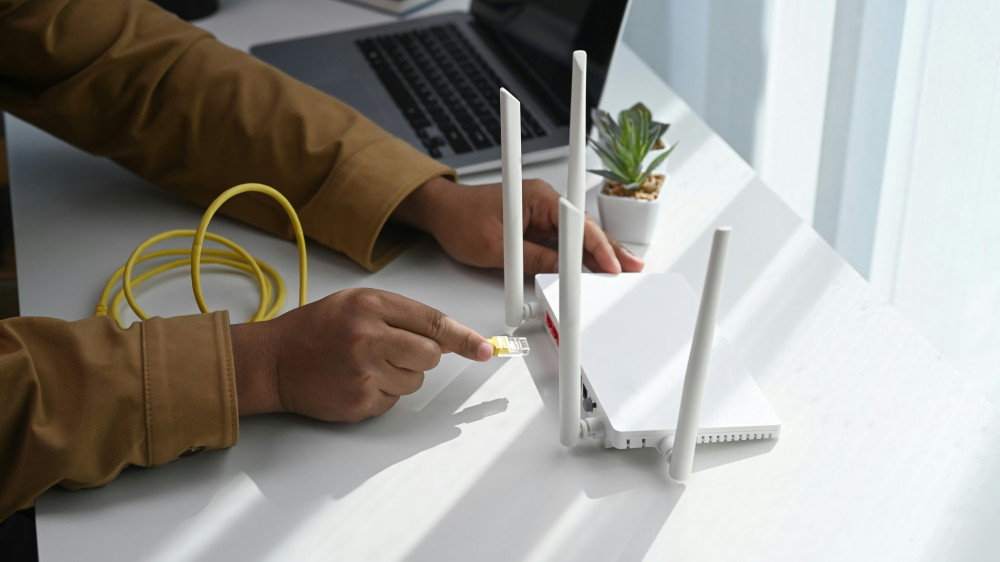
- Tilslut igen – brug et netværkskabel eller Wi-Fi, når routeren er startet op.
Efter nulstillingen er routeren tilbage i fabriksindstillinger. Det betyder, at netværksnavn (SSID) og adgangskode er ændret til standard – som regel står de på et klistermærke under routeren.
Genopsætning af routeren
Når routeren er nulstillet, skal du logge ind på dens administrationsside for at konfigurere den igen. Det gøres typisk ved at skrive en adresse som 192.168.0.1 eller 192.168.1.1 i din browsers adressefelt. Brugernavn og adgangskode står som regel på routerens mærkat.
Herfra kan du:
- Ændre netværksnavn og adgangskode – vælg et unikt navn og en stærk kode.
- Opdatere firmware – tjek, om der findes en nyere version, som kan forbedre stabiliteten.
- Opsætte gæstenetværk – praktisk, hvis du vil give besøgende adgang uden at dele dit hovednetværk.
- Tjekke sikkerhedsindstillinger – sørg for, at krypteringstypen er sat til WPA2 eller WPA3.
Hvis du har en internetudbyder, der leverer routeren, kan du ofte finde en trin-for-trin-guide på deres hjemmeside, som viser præcis, hvordan du genopsætter forbindelsen.
Fejlfinding efter nulstilling
Selv efter en korrekt nulstilling kan der opstå problemer. Her er nogle typiske fejlkilder – og hvordan du løser dem:
- Ingen internetforbindelse: Tjek, at kablet fra modemmet sidder korrekt i WAN-porten.
- Wi-Fi vises ikke: Sørg for, at trådløs funktion er aktiveret i routerens indstillinger.
- Langsom forbindelse: Prøv at ændre kanal eller frekvensbånd (2,4 GHz / 5 GHz).
- Enheder kan ikke forbinde: Glem netværket på enheden og tilslut igen med den nye adgangskode.
Hvis intet hjælper, kan du kontakte din udbyders tekniske support – de kan ofte se, om forbindelsen fejler uden for hjemmet.
Læs også:

Sikkerhed og gode vaner
Når du nulstiller og genopsætter din router, er det en oplagt anledning til at styrke sikkerheden i hjemmenetværket:
- Skift standardadgangskoden til administrationssiden.
- Slå fjernadgang fra, medmindre du har brug for den.
- Opdater routerens firmware jævnligt.
- Overvej at genstarte routeren en gang imellem for at holde forbindelsen frisk.
Et sikkert og stabilt netværk kræver ikke meget vedligeholdelse – blot lidt opmærksomhed og gode rutiner.
En frisk start på dit netværk
At nulstille routeren kan virke teknisk, men det er i virkeligheden en enkel måde at give dit netværk en frisk start på. Med den rette forberedelse og en systematisk tilgang kan du hurtigt få styr på forbindelsen igen – og måske endda forbedre både hastighed og sikkerhed i processen.
Læs også: